Showing posts with label Design. Show all posts

28.7.12

Nokia Lumia 'Batman' Hanya Ada 200 Unit

foto : Nokia Lumia edisi Batman

Nokia Indonesia melepas 200 unit seri Lumia 900 edisi The Dark Knight Rises ke pasaran.Di seluruh dunia,

Lumia edisi spesial ini hanya diproduksi sebanyak 5.000 unit yang didistribusikan ke 16 negara.>
 Nokia Lumia 900 Dark Knight Rises memiliki logo Dark Knight yang diukir dengan teknologi print laser pada bagian belakang.>"

14.7.12

(Belajar Photoshop) Cara Membuat Efek 3D di Adobe Photoshop


Tutorial Kali Suami Akan membahas bagaimana Cara membuat Efek 3D Google Artikel Baru photoshop . lebih tepatnya Efek tv 3d Yang membuat objek bermotor di dalam tv terlihat saling melengkapi keluar bahasa Dari televise Sama saling melengkapi saat kitd memakai kacamata 3d ketika menonton televise 3D. Akan tetapi Disini dwiipermanaa.blogspot.com mencoba membuatnya lebih unik yaitu Mencari Google Artikel Baru menggunakan Televisi lama (Zaman dulu) Yang memiliki fitur 3D TV

Hasil Akhir bahasa Dari tutorial Efek 3d photoshop Suami Akan Tampak saling melengkapi Gambar di Atas, Dan untuk kebutuhan berkas sumber Gambar nya, photoshopid telah menguploadnya menjadi Satu berkas Arsip berbentuk (. zip). silahkan gunakan tautan dibawah Suami untuk mendownload file sumber:


Photoshop 3D

6.7.12

Mengubah warna foto dengan mudah
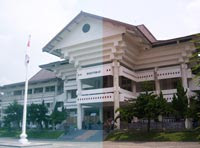
Mengubah warna foto dengan mudah


Gambar tutorial mengubah warnaSaat mengubah warna dengan Photoshop, masalah yang saya rasakan adalah bahwa kita harus mengkira-kira bagaimana hasil pengubahan warna yang akan terjadi. Tentunya akan lebih mudah, jika saat mengubah warna kita bisa sambil melihat bagaimana hasilnya nanti.
Dalam Photoshop terdapat sebuah fasilitas pengubahan warna yang cukup mudah digunakan. Yaitu dengan menggunakan Variations ( Image > Adjustment > Variation ). Cara pengubahan warna ini seringkali saya gunakan dulu, terutama pada saat awal belajar menggunakan Photoshop. Sebelum mulai sering menggunakan Photoshop, saya dulu justru lebih akrab dengan Corel PHOTO-PAINT, karena memang lebih praktis dan mudah digunakan. Terutama pada penggunaan efek-efeknya. Walaupun akhirnya malah “jatuh cinta” dengan Photoshop.
Pada tutorial kali ini akan saya gunakan untuk membahas tentang penggunaan Variation. Tidak banyak yang bisa saya jelaskan, karena penggunaan tehnik ini bisa dikatakan cuma point and click (tapi ya tetap saja butuh kepekaan untuk memilih warna yang pas).
Bukalah sebuah foto atau gambar dengan Photoshop. Untuk contoh gambar tutorial ini, saya gunakan foto di kampus UNY. Hasil memfoto sendiri waktu mengantar wisuda.
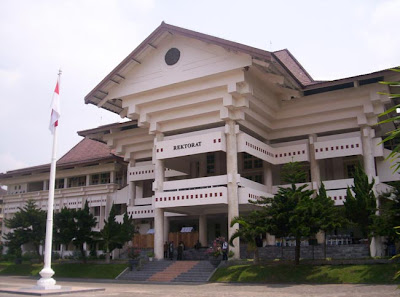
gambar tutorial photoshop 1
Setelah Anda membuka gambar yang akan dirubah warnanya, pilihlah menu Image > Adjustment > Variations. Kemudian akan muncul kotak dialog seperti gambar di bawah ini.
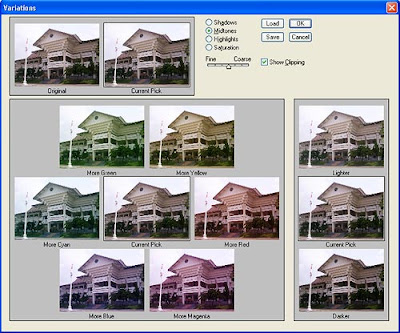
gambar tutorial photoshop 2
  • Shadow, digunakan untuk mengatur bagian warna gelap
  • Midtone, digunakan untuk mengatur bagian warna pertengahan
  • Highlights, digunakan untuk mengatur bagian warna terang
  • Saturation, digunakan untuk mengatur intensitas warna hue
  • Fine dan Coarse, digunakan untuk mengatur intensitas pengubahan warna
  • Show Clipping, digunakan untuk menampilkan bagian yang terpengaruh oleh pengubahan warna
Jika pada saat mengubah warna ternyata Anda ingin mengembalikan kondisi gambar seperti semula, bisa dilakukan dengan mengeklik thumbnail gambar yang bernama Original. Atau dengan menekan tombol Alt di keyboard sambil mengeklik tombol Cancel (yang sekarang menjadi tombol Reset) di kotak dialog Variations tersebut.
Selamat mencoba dan berkreasi dengan Photoshop.

Mewarnai Brush Photoshop dengan Gradasi

Mewarnai Brush Photoshop dengan Gradasi


Pada tutorial Photoshop kali ini saya tuliskan tentang cara memberi warna gradasi pada sapuan brush. Meneruskan tutorial tentang brush beberapa waktu yang lalu.
Agar sapuan brush dapat diubah-ubah warnanya dengan mudah, akan lebih baik jika brush disapukan pada layer yang terpisah. Misalnya Anda mempunyai sebuah gambar foto yang ingin di-brush, maka buatlah dulu layer baru. Sapukan brush tersebut pada layer baru tersebut. Seperti dalam gambar tutorial Photoshop dibawah ini, brush akan saya sapukan pada layer 1, bukan pada layer Background.
tutorial_brush_warna_gradasi_01.jpg
Bagi sampeyan yang belum tahu apa itu brush, brush adalah sesuatu yang kalau sudah ditanak bakal menjadi nasi (LOL)
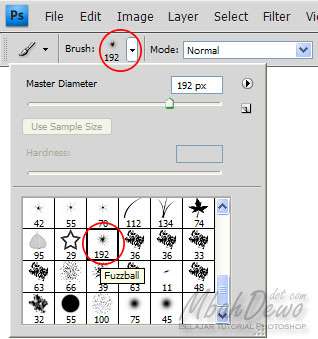
Jika Anda sudah mempunyai layer baru (layer baru bisa dibuat dengan mengeklik icon Create new layer di panel layer, atau dengan memilih menu Layer > New > Layer), kemudian pilihlah brush tool pada tool box Photoshop. Gunakan option bar untuk memilih bentuk sapuan brush yang ingin digunakan.
Pada tutorial Photoshop ini, saya gunakan brush yang namanya Fuzzball.
tutorial_brush_warna_gradasi_02.jpg
Brush ini saya sapukan di Layer 1. Jika Anda ingin membaca-baca lebih lanjut tentang cara penggunaan brush, misalnya cara mengatur ukuran, mengatur tipe penyebaran (scattering)-nya, silahkan dibaca-baca di arsip blog Belajar Tutorial Photoshop ini, misalnya pada Cara Mengubah Sapuan Brush.
tutorial_brush_warna_gradasi_03.jpg
Kemudian untuk proses pemberian warna gradasi, buatlah dulu sebuah layer baru. Layer ini diposisikan pada sebelah atas layer 1.
tutorial_brush_warna_gradasi_04.jpg
Pada saat layer 2 (layer yang sebelah atas) ini aktif, pilihlah menu Layer > Create Clipping Mask.
tutorial_brush_warna_gradasi_05.jpg
Catatan: Jika Anda masih setia dengan Photoshop versi lama sehingga tidak menemukan pilihan Layer > Create Clipping Mask, tidak perlu bingung. Sebagai gantinya tekan saja tombol Ctrl+Alt+G.
Sekarang pilihlah Gradient tool pada toolbox. Pada option bar, silahkan dipilih warna gradasi yang diinginkan. Klik icon segitiga kecil di sudut jika Anda ingin memilih tipe warna gradasi lain.
tutorial_brush_warna_gradasi_06.jpg
Buat gradasi pada gambar Anda, pastikan layer yang diberi gradasi adalah layer 2 (layer yang sebelah atas, yang sudah di-clipping tadi)
tutorial_brush_warna_gradasi_07.jpg
Kemudian bagaimana kalau kita ingin menerapkan warna gradasi yang berlainan pada sapuan brush di tempat-tempat yang lainnya? Caranya adalah dengan membuat sapuan brush pada layer-layer yang berbeda. Misalnya seperti pada gambar tutorial Photoshop dibawah ini. Brush saya sapukan di 4 layer yang berbeda.
tutorial_brush_warna_gradasi_08.jpg
Kemudian untuk memberi warna, buatlah sebuah layer clipping untuk tiap layernya.
tutorial_brush_warna_gradasi_09.jpg
Memang agak merepotkan jika kita menggunakan banyak sekali layer yang diberi brush. Namun tentunya brush yang akan kita gunakan dalam sebuah gambar juga tidak akan sampai banyak sekali.
Monggo, silahkan dicoba tutorial Photoshop ini.

22.6.12

cover TIMELINE FACEBOOK


Cara design cover TIMELINE FACEBOOK


Jika anda bukan ahli dalam editor fhoto seperti Corel Draw atau Photoshop
Tapi  anda Menginginkan tampilan  Timeline di Facebook anda menarik (cantik)
Berikut ini link yang gratis special design Timeline Facebook.


                                                                                Cklik here


4New and Fabulous 3D Tutorials in Photoshop

4New and Fabulous 3D Tutorials in Photoshop


Designers love tutorial that can help them to learn every day. Photoshop might not be known as best software for designing 3D elements but all kinds of 3D effect can be achievable using Photoshop. 3D effect can really spice up your design and create a magical effect to your design.
Today’s portfolio consists of various categories like text effects, photo effects, manipulation, Realistic, multimedia, surreal etc. Here are have 4 stunning 3D fresh Photoshop Tutorial, these are gorgeous 3D effect in Photoshop that help you step by step.


Recommended Post :
 Here are 4 New and Fabulous 3D Tutorial in Photoshop
1) Multimedia Website Layout in Photoshop 


2) Retro 3D Movie Effect In Photoshop


3) Design a 3D Smart Car using Photoshop


4) Create a Scientific 3D Human Model